آموزش صفر تا ۱۰۰ تنظیمات ChatGPT برای دریافت بهترین و حرفهایترین خروجی
اکثر کاربران تصور میکنند کیفیت پاسخهای ChatGPT فقط به نوع سوال وابسته است؛ در حالی که بخش مهمی از خروجی نهایی به تنظیمات داخلی حساب کاربری بستگی دارد. انتخاب درست گزینههایی مانند حالت نمایش، زبان، مدلهای قابل انتخاب، حافظه و سطح شخصیسازی میتواند تفاوت چشمگیری در دقت، عمق تحلیل و ثبات پاسخها ایجاد کند. در این آموزش صفر تا صد، بهصورت مرحله به مرحله تمامی تنظیمات مهم را برابر راهنمای رسمی ChatGPT را بررسی میکنیم و توضیح میدهیم هر گزینه دقیقاً چه تأثیری بر کیفیت خروجی دارد و چگونه آن را برای حداکثر بهرهوری تنظیم کنیم.
تنظیمات عمومی (General) اولین قدم برای بهینهسازی تجربه کاربری
بخش General در تنظیمات ChatGPT اولین جایی است که باید برای بهینهسازی خروجی به سراغ آن بروید. این قسمت شامل گزینههایی مانند حالت نمایش (Appearance)، زبان پیشفرض، رنگ رابط کاربری و نمایش مدلهای بیشتر است. اگرچه این تنظیمات مستقیماً مدل هوش مصنوعی را تغییر نمیدهند، اما تأثیر زیادی بر تجربه کاربری، تمرکز ذهنی، خوانایی متن و ثبات پاسخها دارند.
بسیاری از کاربران بدون توجه به این بخش از آن عبور میکنند، در حالی که تنظیم صحیح این گزینهها میتواند دقت در استفاده، سرعت کار، مدیریت بهتر مدلها و حتی جلوگیری از خطاهای زبانی را بهبود دهد. در ادامه، هر یک از تنظیمات این بخش را بهصورت کامل بررسی میکنیم و توضیح میدهیم چگونه آنها را برای دریافت بهترین خروجی از ChatGPT تنظیم کنید.
Appearance (حالت نمایش)
گزینه Appearance مربوط به نحوه نمایش رابط کاربری ChatGPT است و شامل سه حالت Light، Dark و System میشود. این تنظیم مستقیماً روی کیفیت پاسخ مدل اثر ندارد، اما بر تمرکز، خوانایی و تجربه کاربری تأثیرگذار است.
برای استفاده حرفهای و طولانیمدت، حالت Dark پیشنهاد میشود. اگر ترجیح میدهید تنظیمات با سیستم شما هماهنگ باشد، گزینه System انتخاب مناسبی است.
Accent Color (رنگ رابط کاربری)
گزینه Accent Color رنگ تأکیدی رابط کاربری را مشخص میکند. این تنظیم تأثیری بر عملکرد مدل هوش مصنوعی ندارد، اما میتواند بر حس تمرکز و تجربه بصری شما اثر بگذارد.
برای استفاده حرفهای، رنگ Blue انتخاب متعادل و مناسبتری است؛ زیرا حس اعتماد و تمرکز را تقویت میکند. سایر رنگها بیشتر سلیقهای هستند و تفاوتی در کیفیت خروجی ایجاد نمیکنند.
Language (زبان پیشفرض)
گزینه Language زبان رابط کاربری را مشخص میکند. این تنظیم روی زبان پاسخ مدل اثر مستقیم ندارد، اما انتخاب زبان ثابت میتواند از خطاهای تشخیص خودکار (Auto-detect) جلوگیری کند و ثبات بیشتری در استفاده روزمره ایجاد کند.
اگر بیشتر به فارسی کار میکنید، بهتر است آن را روی Persian تنظیم کنید. در استفاده ترکیبی یا انگلیسی، انتخاب English پیشنهاد میشود.
Spoken Language (زبان گفتاری)
این گزینه مربوط به قابلیت Voice است و مشخص میکند در مکالمههای صوتی، تشخیص و پاسخدهی بر اساس چه زبانی انجام شود. انتخاب زبان اصلی شما باعث دقت بیشتر در تشخیص گفتار میشود. اگر از حالت صوتی استفاده نمیکنید، این تنظیم تأثیری بر کیفیت پاسخهای متنی ندارد.
Voice (انتخاب صدا)
در این بخش میتوانید نوع صدای پاسخگویی در حالت صوتی را انتخاب کنید. این گزینه صرفاً به تجربه شنیداری مربوط است و هیچ تأثیری بر دقت، تحلیل یا کیفیت پاسخهای متنی ندارد.
Separate Voice
با فعالسازی این گزینه، حالت مکالمه صوتی در یک صفحه جداگانه و بدون نمایش همزمان متن اجرا میشود. این قابلیت برای تمرکز بیشتر در مکالمه کاربرد دارد، اما در استفاده عادی و متنی ضرورتی به فعال بودن آن نیست.
Show Additional Models (نمایش مدلهای بیشتر)
با روشن کردن این گزینه، مدلهای مختلف در دسترس شما نمایش داده میشوند و میتوانید متناسب با نوع کار (تحلیلی، سریع، خلاقانه و…) مدل مناسب را انتخاب کنید. برای کاربران حرفهای که به دنبال کنترل بیشتر بر خروجی هستند، فعال بودن این گزینه توصیه میشود.
تنظیمات اعلانها (Notifications)
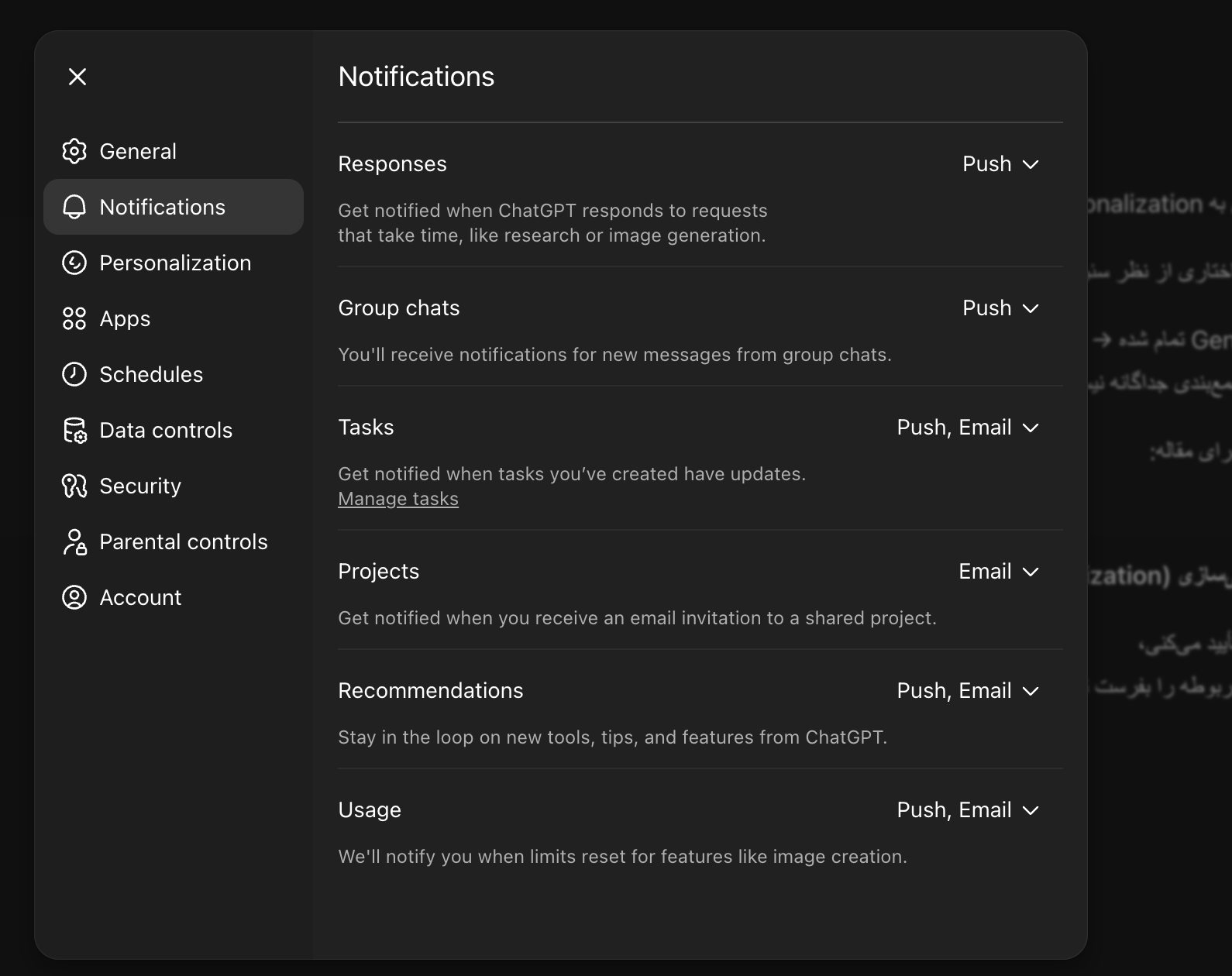
بخش Notifications مربوط به مدیریت اعلانهای ChatGPT است. این قسمت تعیین میکند چه زمانی و از چه طریقی (Push یا Email) از فعالیتها، پاسخها و بهروزرسانیها مطلع شوید. تنظیم صحیح اعلانها باعث کاهش مزاحمتهای غیرضروری و افزایش تمرکز در استفاده حرفهای میشود.
Responses (پاسخها)
این گزینه مشخص میکند هنگام تکمیل پاسخهای زمانبر مانند تحقیق یا تولید تصویر، اعلان دریافت کنید. برای استفاده حرفهای، فعال بودن Push پیشنهاد میشود تا در زمان انجام کارهای دیگر نیز از آماده شدن پاسخ مطلع شوید.
Group Chats (چتهای گروهی)
در صورت استفاده از چتهای گروهی، میتوانید اعلان پیامهای جدید را فعال کنید. اگر از این قابلیت استفاده نمیکنید، غیرفعال بودن آن به کاهش اعلانهای اضافی کمک میکند.
Tasks (وظایف)
در این بخش میتوانید اعلان مربوط به تسکها یا یادآورها را مدیریت کنید. فعال بودن Push برای پیگیری بهتر وظایف توصیه میشود، بهخصوص اگر از قابلیت برنامهریزی استفاده میکنید.
Projects (پروژهها)
این گزینه مربوط به اعلان دعوت یا بهروزرسانی پروژههای اشتراکی است. اگر بهصورت تیمی کار میکنید، فعال بودن Email میتواند مفید باشد؛ در غیر این صورت میتوان آن را غیرفعال کرد.
Recommendations (پیشنهادها)
شامل اعلانهای مربوط به ابزارها و قابلیتهای جدید است. برای کاهش تمرکززدایی، معمولاً غیرفعال بودن این گزینه پیشنهاد میشود.
Usage (میزان استفاده)
این بخش اطلاعرسانی درباره بازنشانی محدودیتها یا سهمیههای استفاده (مانند تولید تصویر) را انجام میدهد. فعال بودن Push به مدیریت بهتر استفاده کمک میکند.
تنظیمات شخصیسازی (Personalization)
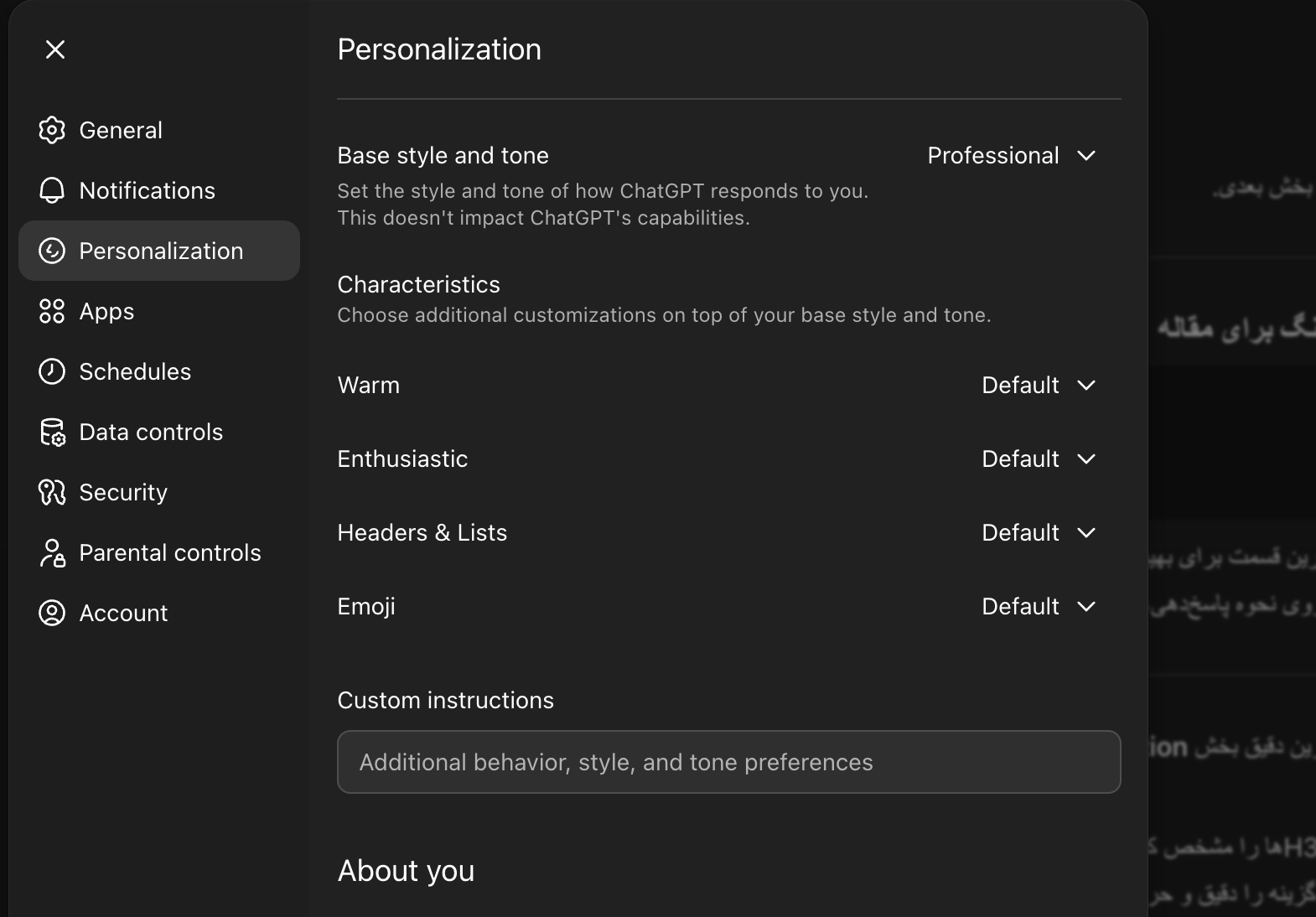
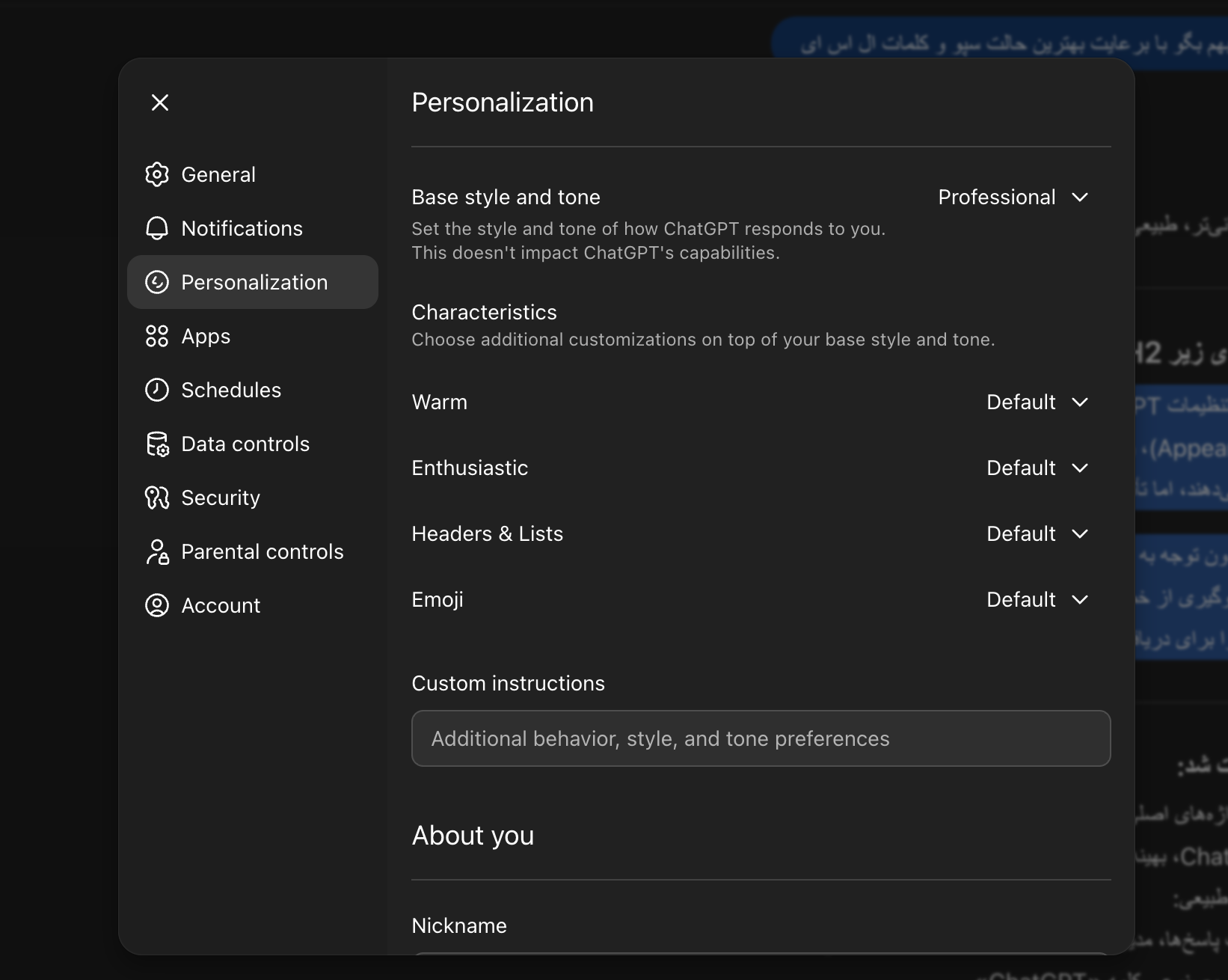
بخش Personalization مهمترین قسمت برای تنظیم رفتار پاسخدهی مدل است. در این بخش میتوانید لحن، ساختار پاسخها، سطح شخصیسازی و نحوه استفاده از حافظه را مدیریت کنید. انتخاب درست این گزینهها مستقیماً روی کیفیت، انسجام و تطبیقپذیری پاسخها تأثیر میگذارد.
Base Style and Tone (سبک و لحن پایه)
این گزینه تعیین میکند پاسخها با چه لحن و ساختاری ارائه شوند. این تنظیم قابلیتهای مدل را تغییر نمیدهد، اما بر نحوه بیان و میزان رسمیت پاسخها تأثیر مستقیم دارد.
- Professional: رسمی، ساختارمند و مناسب تحلیلهای حرفهای و محتوای تخصصی.
- Friendly: صمیمیتر و گفتوگومحور، مناسب ارتباط غیررسمی یا آموزشی ساده.
- Efficient: کوتاه، مستقیم و بدون توضیح اضافه، مناسب کارهای سریع و اجرایی.
برای استفاده حرفهای و دریافت پاسخهای دقیق و منظم، حالت Professional پیشنهاد میشود.
Characteristics (ویژگیهای رفتاری پاسخ)
در این بخش میتوانید ویژگیهای تکمیلی رفتار مدل را تنظیم کنید تا پاسخها مطابق ترجیح شما ساختارمند، خلاصه یا دارای جزئیات بیشتر باشند.
Warm (میزان صمیمیت پاسخ)
این گزینه تعیین میکند پاسخها تا چه حد دوستانه و گرم باشند. برای فضای رسمی یا حرفهای بهتر است روی Default باقی بماند.
Enthusiastic (سطح انرژی در پاسخها)
میزان هیجان و انرژی در لحن پاسخ را کنترل میکند. در استفاده تحلیلی و رسمی، حالت پیشفرض یا متعادل توصیه میشود.
Headers & Lists (استفاده از تیتر و لیست)
این گزینه مشخص میکند مدل تا چه میزان از ساختار هدینگ و لیست استفاده کند. فعال بودن یا حالت پیشفرض آن باعث خوانایی بهتر و نظم بیشتر در پاسخهای طولانی میشود.
Emoji (استفاده از ایموجی)
تعیین میکند پاسخها شامل ایموجی باشند یا خیر. در محیطهای رسمی و حرفهای بهتر است استفاده از ایموجی محدود یا در حالت پیشفرض باقی بماند.
Custom Instructions (دستورالعملهای سفارشی)
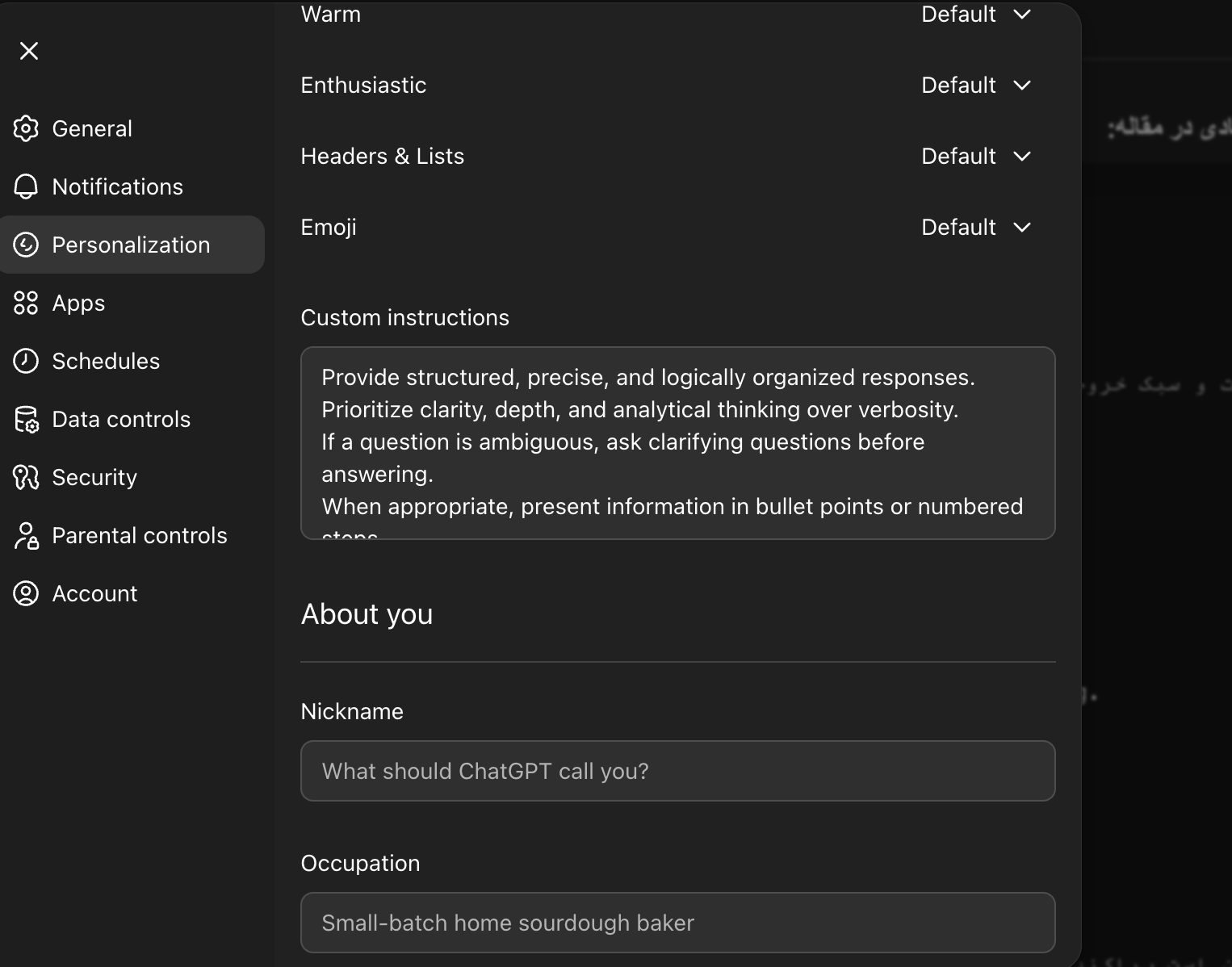
در این بخش میتوانید قوانین دائمی برای نحوه پاسخدهی تعریف کنید. این تنظیم مستقیماً بر ساختار، میزان تحلیل، سطح جزئیات و سبک خروجی تأثیر میگذارد و یکی از مهمترین ابزارها برای دریافت پاسخ حرفهای است.
نمونه تنظیم پیشنهادی حرفهای
Provide structured, precise, and logically organized responses.
Prioritize clarity, depth, and analytical thinking over verbosity.
If a question is ambiguous, ask clarifying questions before answering.
Present information in bullet points when appropriate.
Avoid unnecessary repetition.
تفاوت قبل و بعد از تنظیم
قبل از تنظیم: پاسخها ممکن است پراکنده، طولانی یا فاقد ساختار مشخص باشند.
بعد از تنظیم: پاسخها ساختارمند، تحلیلی، مختصر و اجرایی ارائه میشوند.
Nickname (نام نمایشی)
نامی که مدل شما را با آن خطاب میکند. این گزینه تأثیری بر کیفیت پاسخ ندارد و صرفاً برای شخصیسازی است.
Occupation (حرفه یا نقش)
ثبت شغل یا حوزه فعالیت باعث میشود پاسخها متناسب با زمینه تخصصی شما تنظیم شوند.
مثال: اگر بنویسید «Digital Marketing Consultant»، پاسخها بیشتر تحلیلی و مرتبط با استراتژیهای بازاریابی ارائه میشوند.
More about you (اطلاعات تکمیلی درباره شما)
در این بخش میتوانید سبک کاری، اولویتها یا انتظارات خود را ثبت کنید تا مدل در پاسخها آنها را در نظر بگیرد.
مثال:
«I prefer structured and analytical answers. Avoid unnecessary explanations and focus on actionable insights.»
Memory Management (مدیریت حافظه)
بخش Memory Management مشخص میکند چه اطلاعاتی از گفتگوهای شما ذخیره شود و در پاسخهای بعدی مورد استفاده قرار گیرد. فعال بودن حافظه باعث شخصیسازی عمیقتر، انسجام بیشتر پاسخها و تطبیق بهتر با سبک کاری شما میشود.
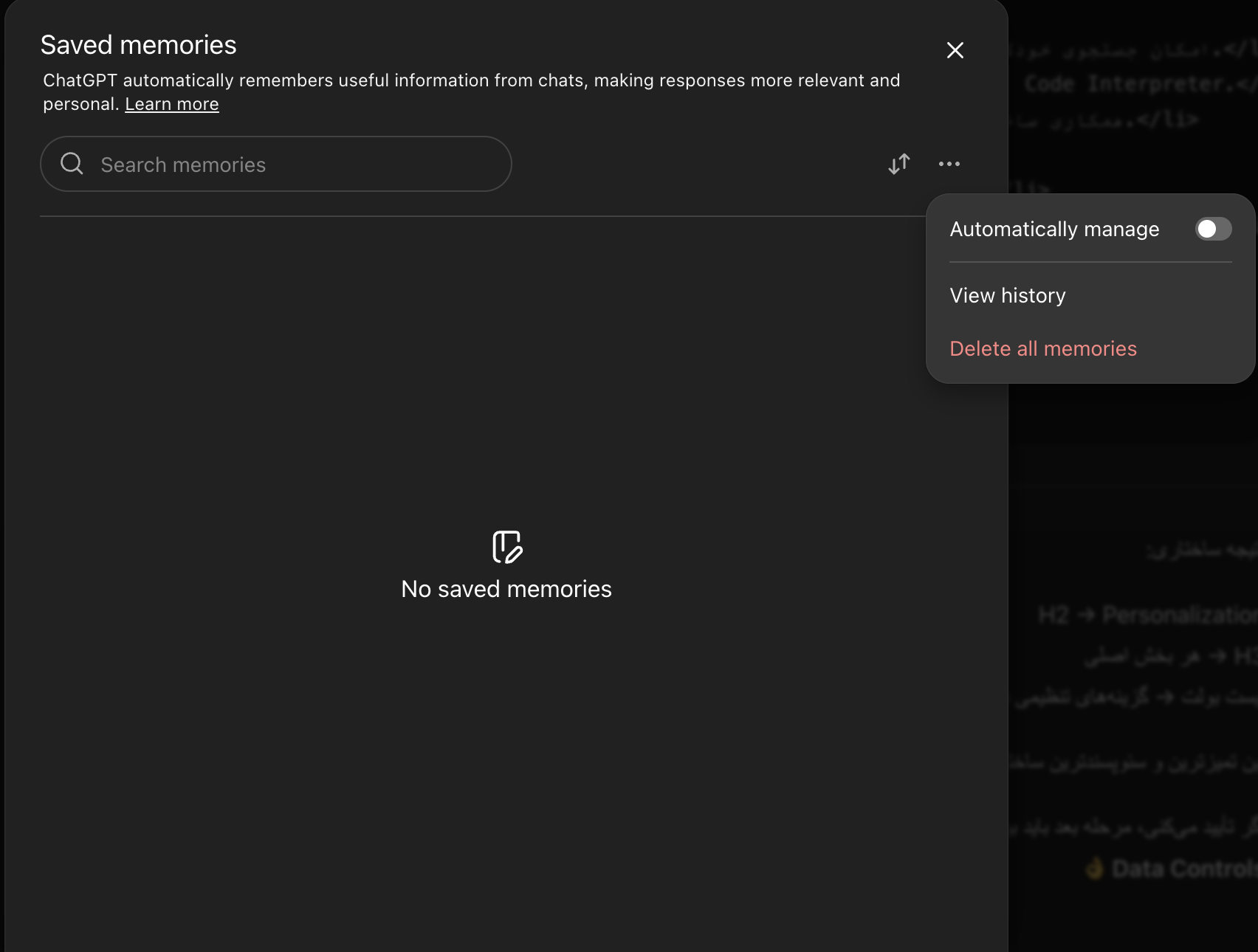
Saved Memories (حافظه ذخیرهشده)
در این قسمت میتوانید اطلاعات ذخیرهشده را مشاهده، جستجو یا حذف کنید. اگر حافظه فعال باشد، مدل از دادههای قبلی برای ارائه پاسخهای مرتبطتر استفاده میکند.
- Automatically manage: مدیریت خودکار حافظه توسط سیستم برای ذخیره اطلاعات مفید.
- View history: مشاهده سوابق حافظه ثبتشده.
- Delete all memories: حذف کامل تمامی دادههای ذخیرهشده.
برای استفاده حرفهای، فعال بودن حافظه توصیه میشود؛ اما در پروژههای حساس یا موقتی، مدیریت دستی یا پاکسازی دورهای حافظه منطقیتر است.
Reference Browser Memories (حافظه مرورگر)
امکان استفاده از برخی دادههای مرورگری مرتبط را فراهم میکند تا پاسخها دقیقتر و مرتبطتر باشند.
Reference Chat History (ارجاع به تاریخچه گفتگو)
در صورت فعال بودن، مدل میتواند به گفتگوهای قبلی شما ارجاع دهد و پاسخهای منسجمتری ارائه کند.
Record Mode (حالت ضبط)
مربوط به ذخیره و استفاده از یادداشتهای صوتی یا ترنسکریپتها است. در استفاده متنی معمولاً غیرفعال باقی میماند.
Reference Record History (ارجاع به سابقه ضبط)
اجازه میدهد مدل به سوابق ضبطشده ارجاع دهد. برای استفاده حرفهای متنی، فعال بودن آن ضروری نیست.
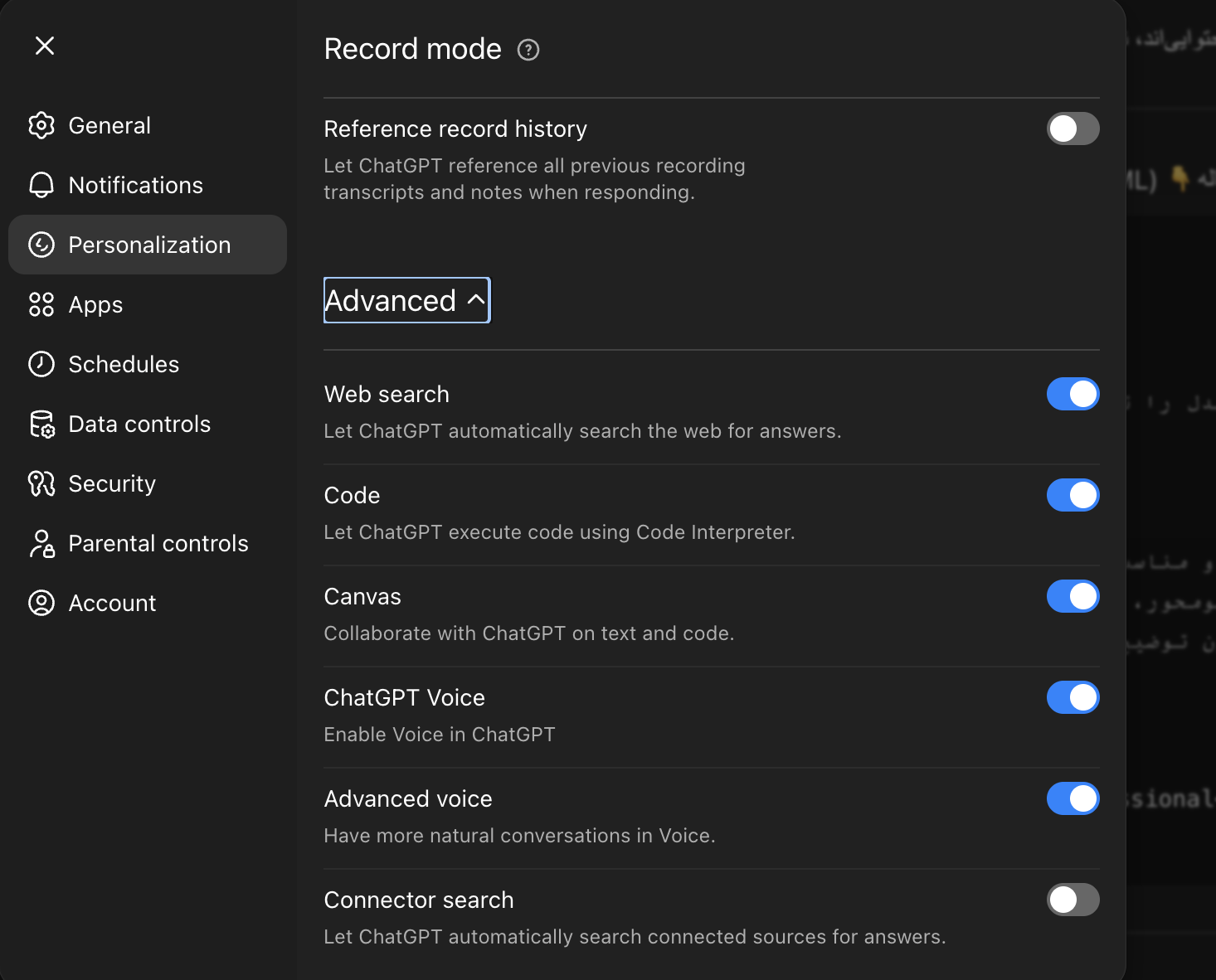
این بخش شامل قابلیتهای پیشرفتهای است که امکانات تحلیلی، جستجو و ابزارهای کمکی را فعال میکند. فعالسازی این گزینهها باعث افزایش قدرت پاسخگویی و انعطافپذیری مدل میشود.
- Web Search: امکان جستجوی خودکار در وب برای دریافت اطلاعات بهروز.
- Code: اجرای کد و انجام محاسبات پیشرفته از طریق Code Interpreter.
- Canvas: همکاری ساختاریافته روی متن و کد در محیط جداگانه.
- ChatGPT Voice: فعالسازی مکالمه صوتی.
- Advanced Voice: مکالمه طبیعیتر در حالت صوتی.
- Connector Search: جستجو در منابع متصلشده مانند ابزارهای خارجی.
برای استفاده حرفهای، فعال بودن Web Search، Code و Canvas توصیه میشود. سایر گزینهها بسته به نوع استفاده قابل تنظیم هستند.
اتصال برنامهها (Apps)
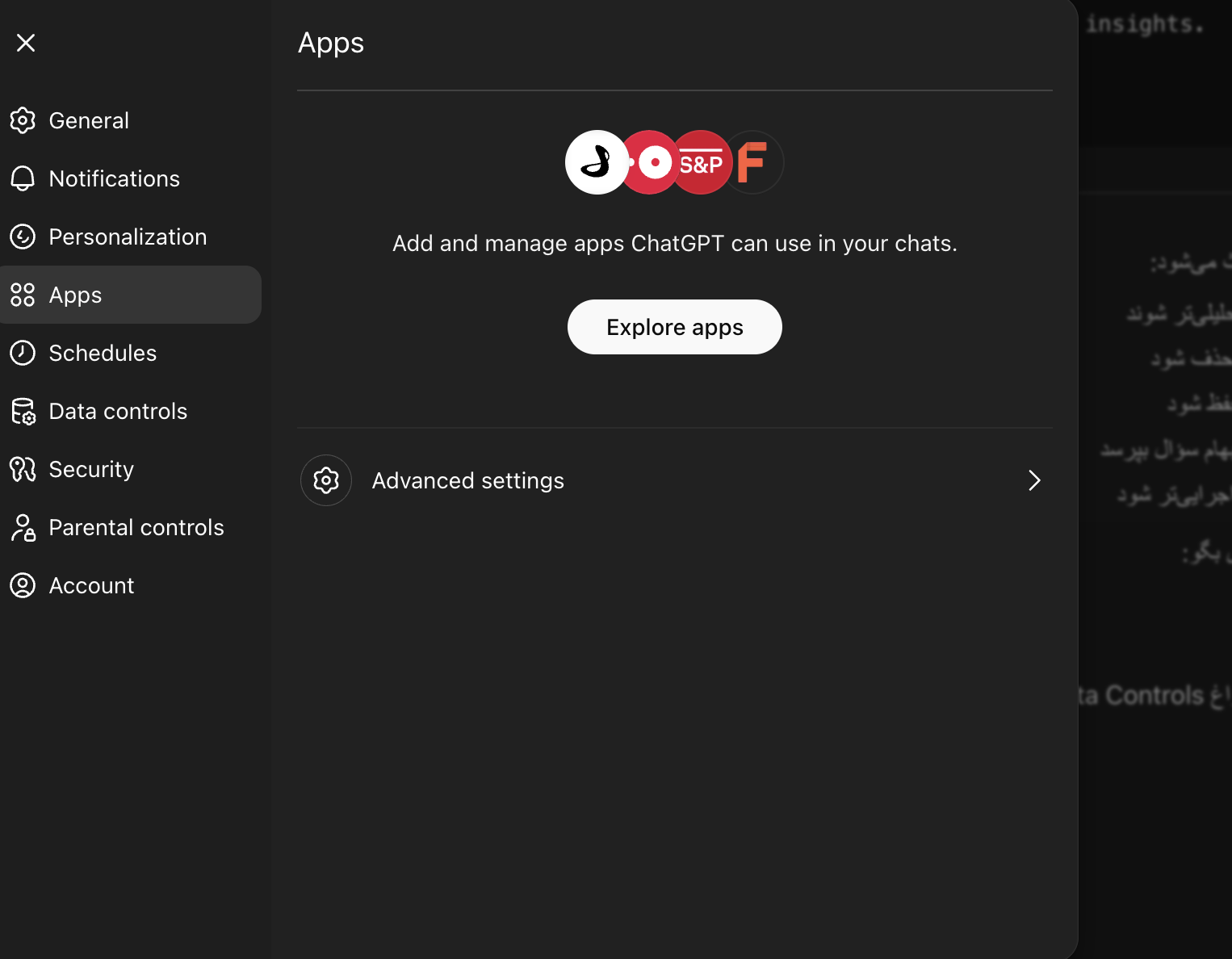
بخش Apps امکان اتصال ابزارها و سرویسهای جانبی به حساب کاربری را فراهم میکند. با استفاده از این قابلیت، ChatGPT میتواند به منابع متصلشده دسترسی داشته باشد و پاسخهای دقیقتر یا متناسبتری ارائه دهد.
Explore Apps (افزودن برنامهها)
از طریق این گزینه میتوانید اپلیکیشنها و سرویسهای قابل اتصال را مشاهده و فعال کنید. این قابلیت بیشتر برای کاربرانی کاربرد دارد که از ابزارهای خارجی مانند فضای ذخیرهسازی ابری یا پلتفرمهای کاری استفاده میکنند.
Advanced Settings (تنظیمات پیشرفته)
در این قسمت میتوانید نحوه دسترسی و مدیریت برنامههای متصل را کنترل کنید. توصیه میشود تنها در صورت نیاز واقعی، اپلیکیشنهای خارجی را فعال کنید تا تمرکز و امنیت حساب کاربری حفظ شود.
برای استفاده عمومی و حرفهای، در صورت عدم نیاز به ابزارهای خارجی، بهتر است این بخش بدون اتصال برنامه اضافی باقی بماند.
زمانبندی وظایف (Schedules)
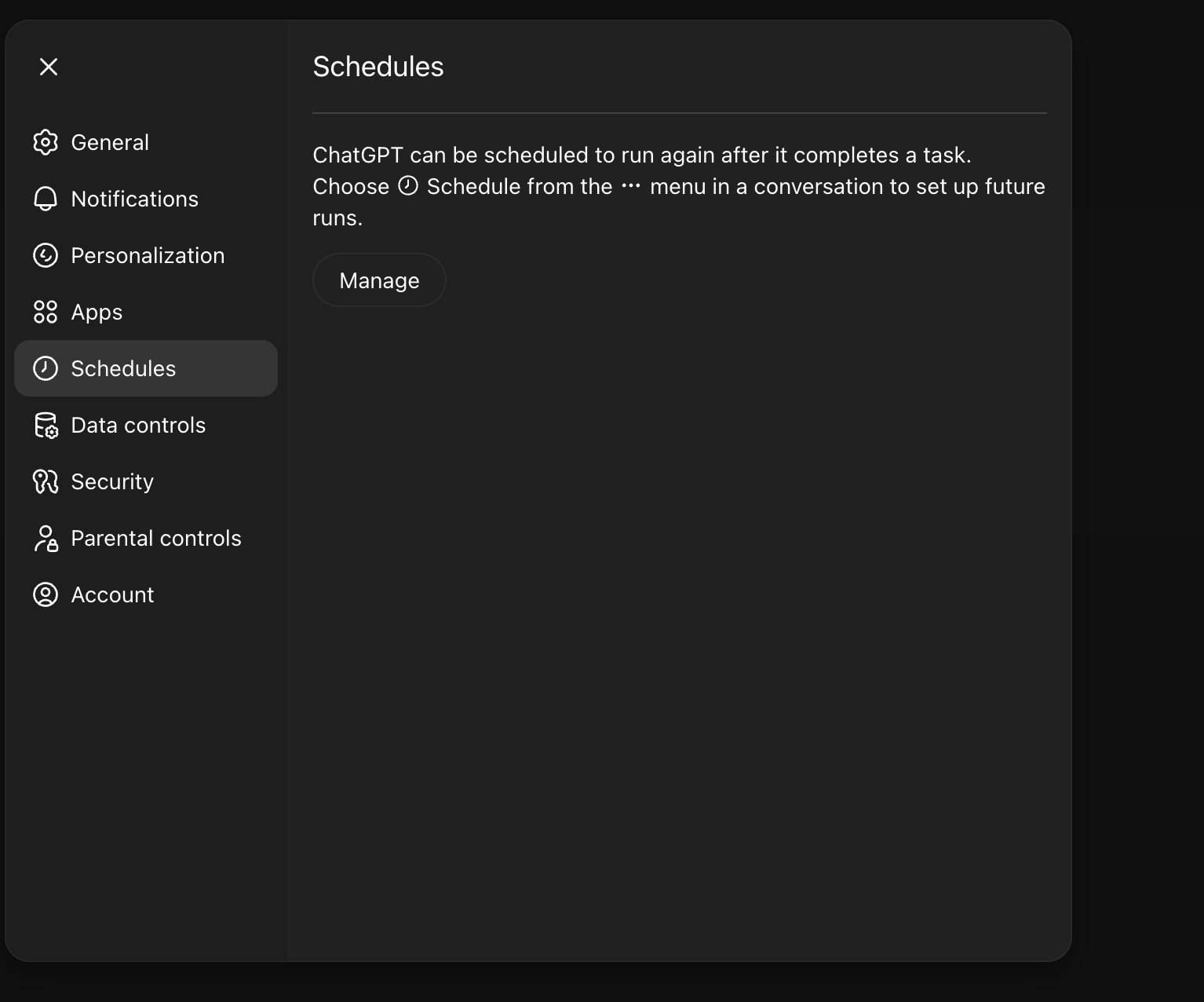
بخش Schedules امکان اجرای مجدد یک درخواست یا تسک در زمان مشخص را فراهم میکند. با استفاده از این قابلیت میتوان برخی فعالیتها را بهصورت زمانبندیشده اجرا کرد.
Manage (مدیریت زمانبندیها)
در این قسمت میتوانید زمانبندیهای فعال را مشاهده، ویرایش یا حذف کنید. این قابلیت بیشتر برای کاربران حرفهای که از ChatGPT بهعنوان ابزار مدیریت کار یا اتوماسیون استفاده میکنند کاربرد دارد.
برای استفاده عمومی و دریافت پاسخهای معمول، نیازی به فعالسازی یا تنظیم خاص در این بخش نیست.
کنترل داده و حریم خصوصی (Data Controls)
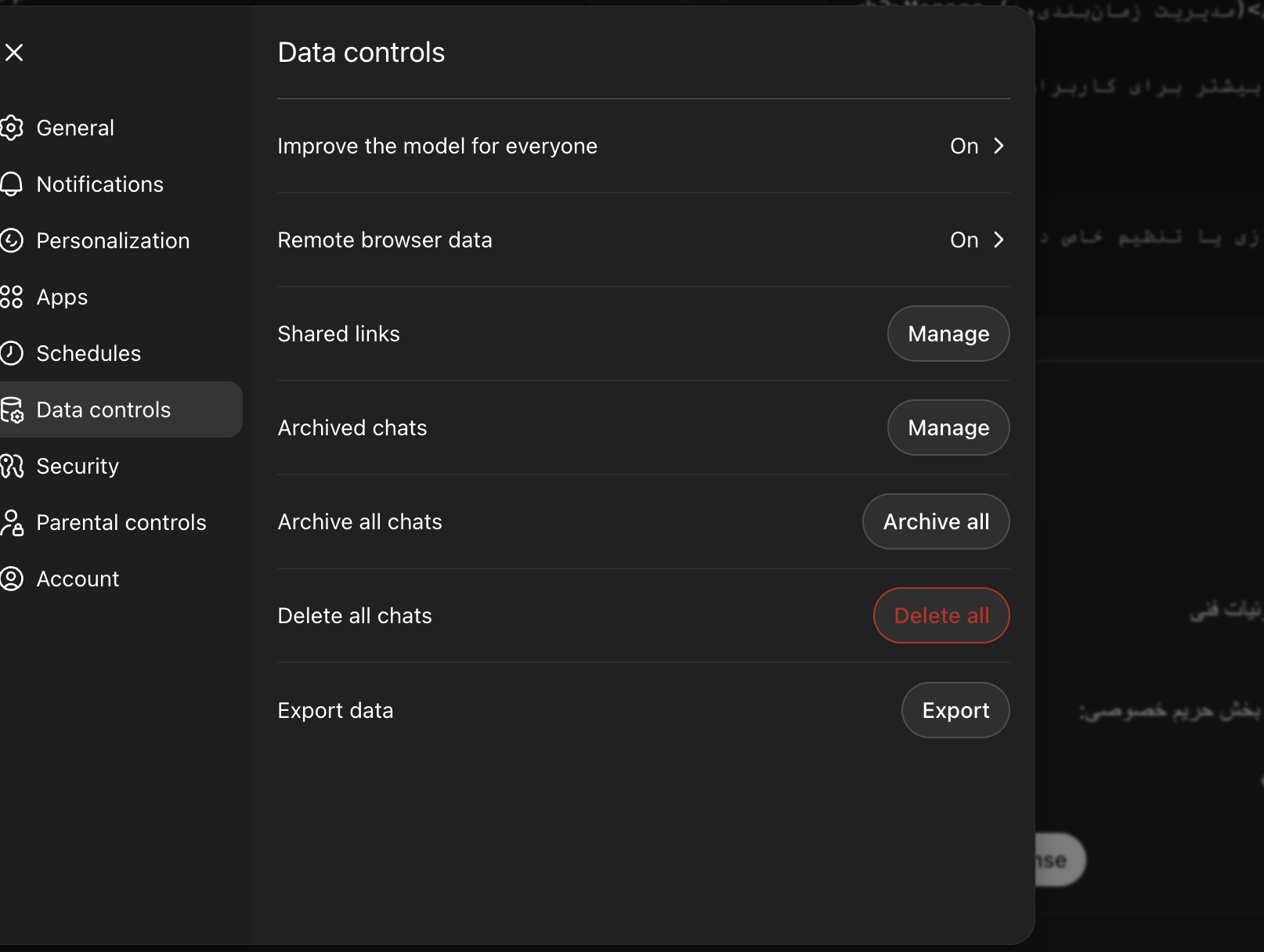
بخش Data Controls مربوط به مدیریت دادهها، حریم خصوصی و سوابق گفتگوها است. در این قسمت میتوانید تعیین کنید چه اطلاعاتی ذخیره شود، چه دادههایی حذف گردد و چگونه از اطلاعات خود نسخه پشتیبان تهیه کنید.
Improve the model for everyone
در صورت فعال بودن این گزینه، برخی از گفتگوهای شما به صورت ناشناس برای بهبود کیفیت مدل مورد استفاده قرار میگیرند. در محیطهای حساس یا سازمانی، میتوان این گزینه را غیرفعال کرد.
Remote Browser Data
این گزینه مربوط به دادههای مرتبط با جستجو و مرور وب است. مدیریت این بخش به شما امکان میدهد دادههای مرورگری مرتبط را کنترل یا پاکسازی کنید.
Shared Links
در این قسمت میتوانید لینکهای اشتراکی ایجادشده از گفتگوهای خود را مشاهده یا حذف کنید. در صورت اشتراکگذاری مکالمات، مدیریت این بخش برای حفظ حریم خصوصی اهمیت دارد.
Archived Chats
چتهایی که آرشیو کردهاید در این بخش قابل مشاهده و مدیریت هستند. آرشیو کردن باعث حذف گفتگو نمیشود، بلکه فقط آن را از لیست اصلی خارج میکند.
Archive All Chats
با استفاده از این گزینه میتوانید تمامی گفتگوهای خود را یکجا آرشیو کنید، بدون اینکه آنها حذف شوند.
Delete All Chats
این گزینه تمامی گفتگوهای شما را به طور کامل حذف میکند. این اقدام غیرقابل بازگشت است و در صورت نیاز به پاکسازی کامل سوابق کاربرد دارد.
Export Data
امکان دریافت نسخه خروجی از دادههای حساب کاربری را فراهم میکند. این قابلیت برای تهیه نسخه پشتیبان یا انتقال اطلاعات کاربرد دارد.
امنیت حساب کاربری (Security)
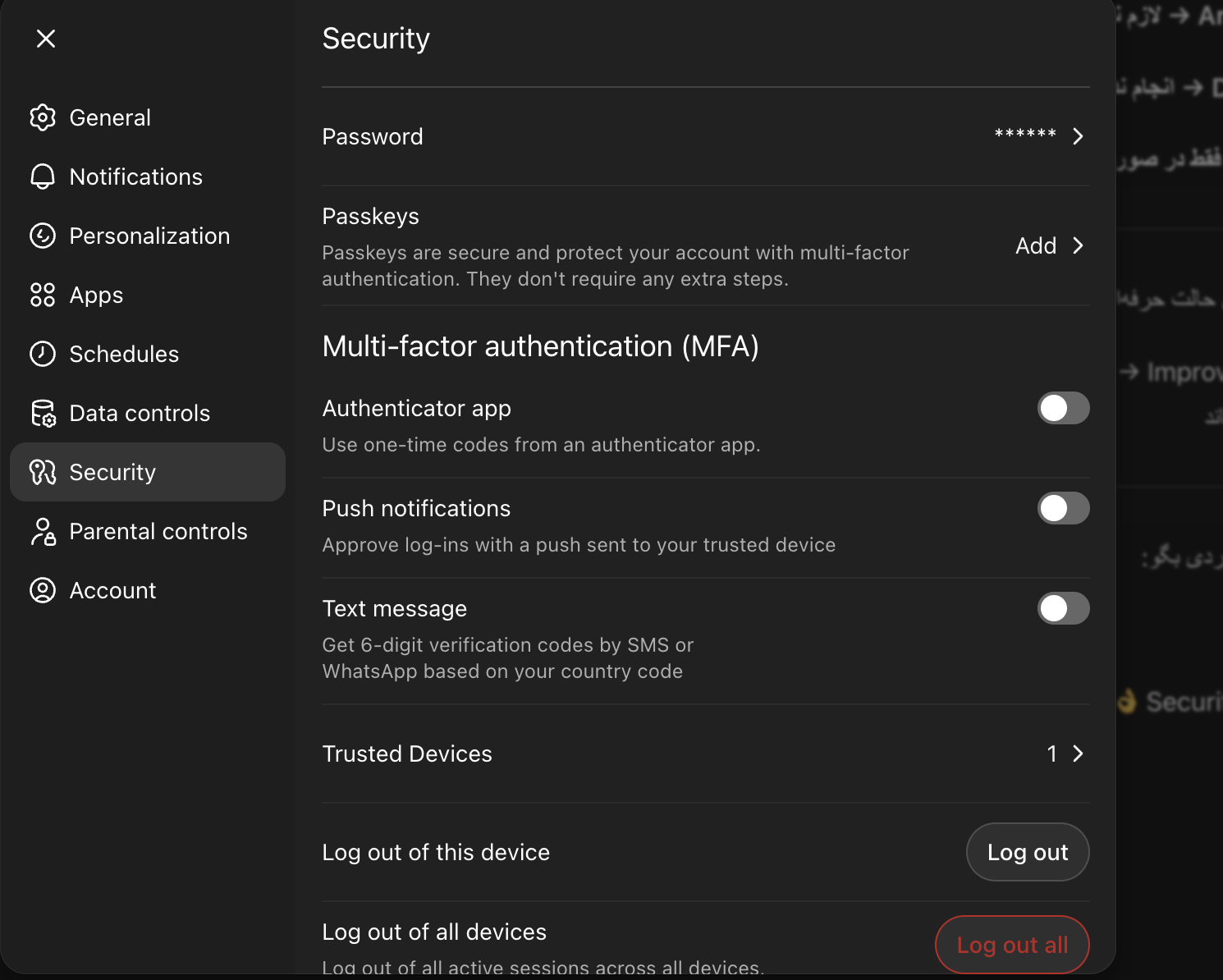
بخش Security مربوط به حفاظت از حساب کاربری، مدیریت ورودها و فعالسازی احراز هویت چندمرحلهای است. تنظیم صحیح این قسمت نقش مهمی در جلوگیری از دسترسی غیرمجاز و حفظ امنیت دادهها دارد.
Password (رمز عبور)
در این بخش میتوانید رمز عبور حساب خود را تغییر دهید. استفاده از رمز قوی و منحصربهفرد اولین لایه امنیتی حساب محسوب میشود.
Passkeys
Passkeys روشی امنتر برای ورود به حساب است که از احراز هویت چندمرحلهای و کلیدهای رمزنگاریشده استفاده میکند. در صورت پشتیبانی دستگاه، فعالسازی آن توصیه میشود.
Multi-factor Authentication (MFA)
احراز هویت چندمرحلهای لایه امنیتی دوم را به حساب اضافه میکند. با فعالسازی این قابلیت، علاوه بر رمز عبور، یک کد تأیید نیز هنگام ورود لازم خواهد بود.
- Authenticator App: استفاده از اپلیکیشنهایی مانند Google Authenticator برای تولید کد یکبارمصرف.
- Push Notifications: تأیید ورود از طریق اعلان روی دستگاه مورد اعتماد.
- Text Message: دریافت کد تأیید از طریق پیامک یا واتساپ.
Trusted Devices (دستگاههای مورد اعتماد)
در این قسمت میتوانید دستگاههایی که قبلاً با آنها وارد حساب شدهاید را مشاهده و مدیریت کنید.
Log out options (خروج از حساب)
امکان خروج از دستگاه فعلی یا خروج از تمامی دستگاههای فعال وجود دارد. در صورت استفاده از سیستمهای عمومی یا اشتراکی، توصیه میشود از گزینه «Log out of all devices» استفاده شود.
Secure Sign In with ChatGPT
این قابلیت امکان استفاده از حساب ChatGPT برای ورود به برخی سرویسهای دیگر را فراهم میکند. فعالسازی آن اختیاری است و بسته به نوع استفاده شما قابل تنظیم است.
Enable Device Code Authorization for Codex
این گزینه مخصوص محیطهای توسعه و دسترسیهای خاص است و برای استفاده عمومی ضروری نیست.
مدیریت حساب کاربری (Account)
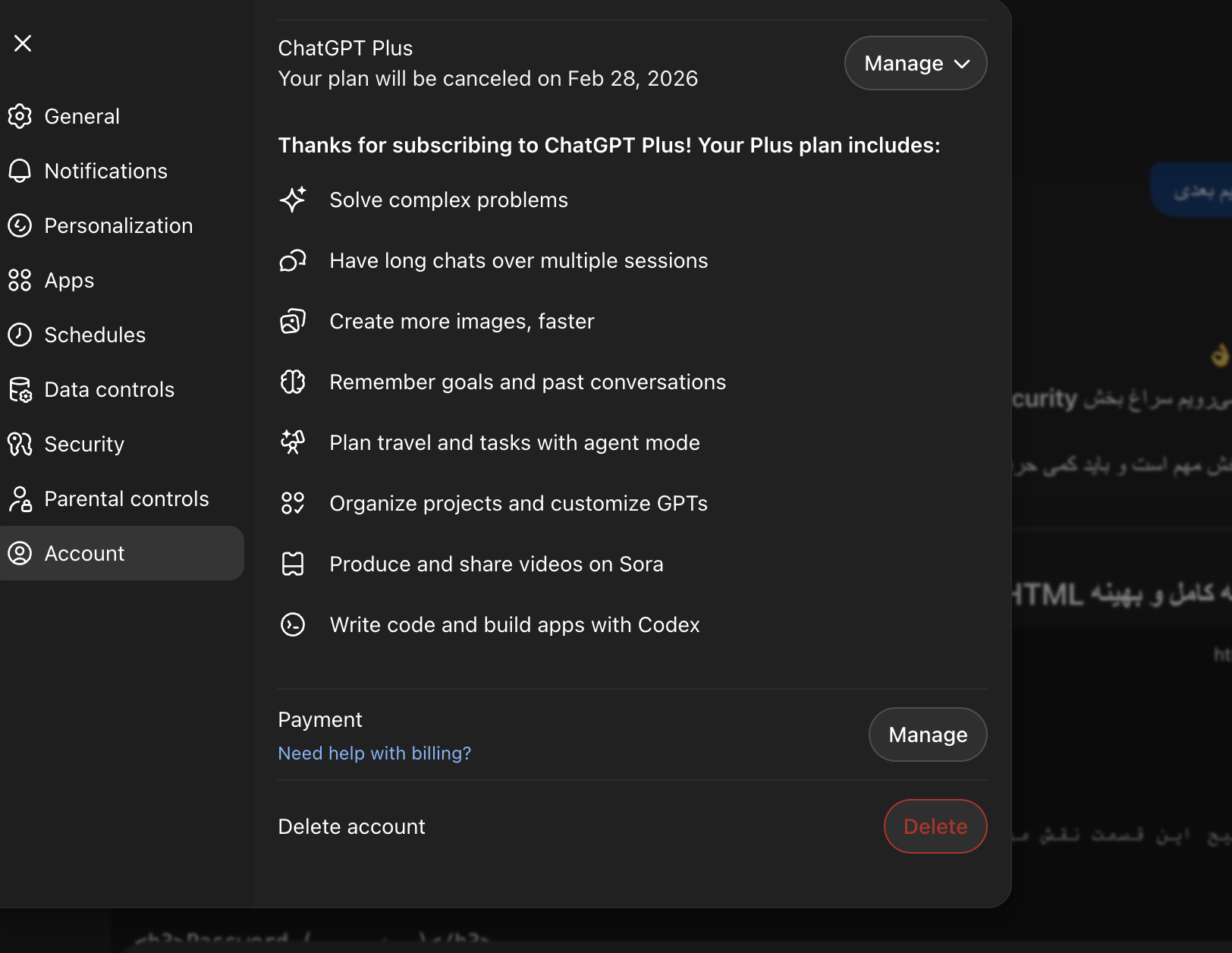
بخش Account مربوط به مدیریت اشتراک، پرداختها و وضعیت کلی حساب کاربری است. در این قسمت میتوانید پلن فعال، اطلاعات پرداخت و وضعیت اشتراک خود را کنترل کنید.
ChatGPT Plus – Manage
در این بخش میتوانید وضعیت اشتراک Plus را مشاهده، تمدید یا لغو کنید. همچنین تاریخ پایان اشتراک و جزئیات پلن در این قسمت نمایش داده میشود.
Payment – Manage
در قسمت مدیریت پرداخت میتوانید اطلاعات صورتحساب، روش پرداخت و فاکتورهای قبلی را مشاهده و ویرایش کنید. در صورت بروز مشکل در پرداخت، این بخش برای پیگیری کاربرد دارد.
Delete Account
این گزینه برای حذف کامل حساب کاربری استفاده میشود. پس از حذف حساب، تمامی دادهها و سوابق به صورت غیرقابل بازگشت پاک خواهند شد.
پروفایل سازنده GPT (GPT Builder Profile) چیست؟
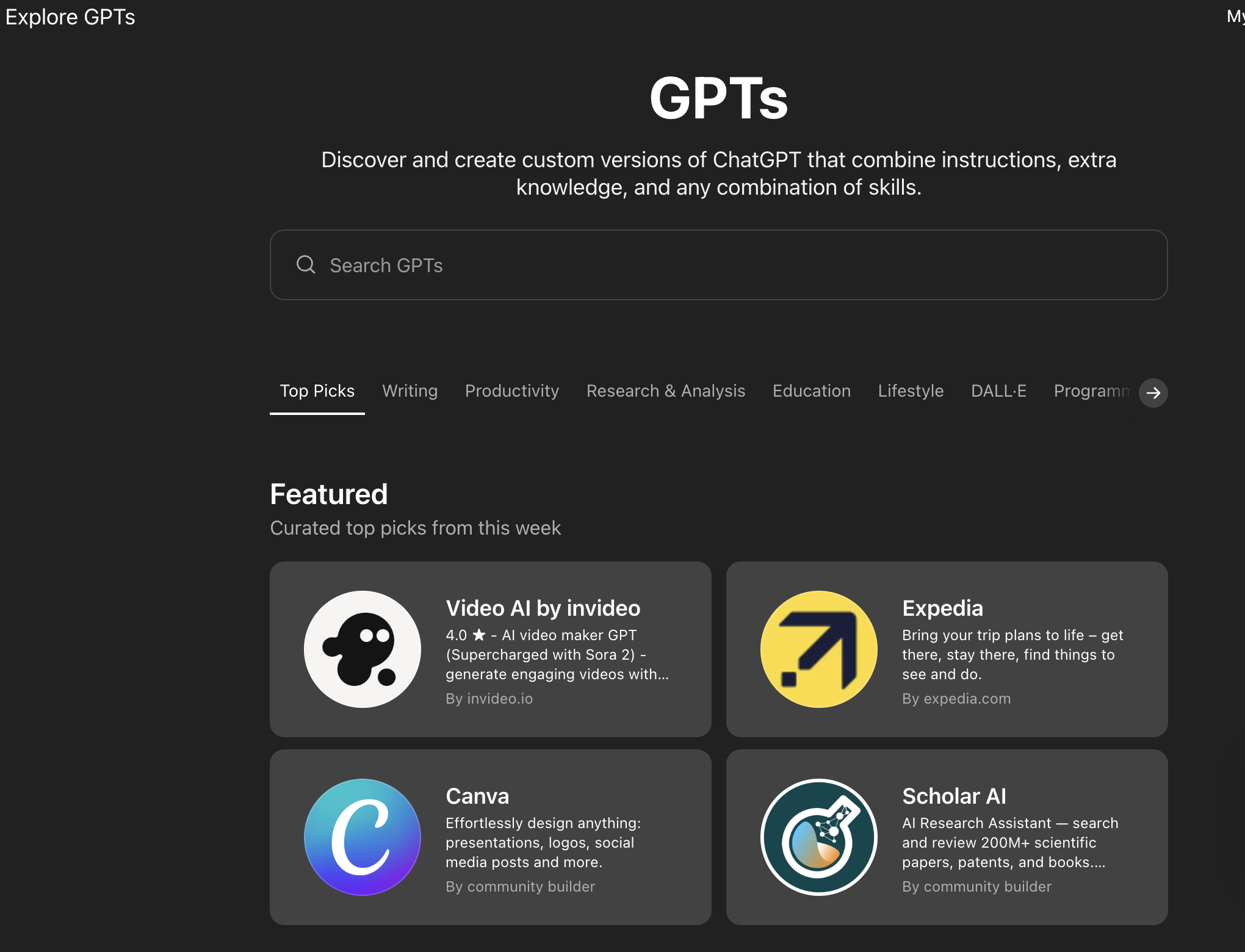
بخش GPT Builder Profile مربوط به کاربرانی است که قصد ساخت و انتشار GPTهای اختصاصی دارند. اطلاعاتی که در این قسمت وارد میکنید، زمانی نمایش داده میشود که یک GPT را به صورت عمومی منتشر کنید.
اگر فقط از ChatGPT برای مکالمه و تولید محتوا استفاده میکنید و قصد انتشار GPT عمومی ندارید، این بخش تأثیری در کیفیت پاسخها یا عملکرد حساب شما نخواهد داشت.
Name (نام سازنده)
نامی که در این قسمت وارد میکنید، در صفحه GPTهای منتشرشده به عنوان سازنده نمایش داده میشود. در صورت انتشار عمومی، توصیه میشود از نام واقعی یا برند شخصی خود استفاده کنید.
Links (لینکها)
در این بخش میتوانید لینک وبسایت، LinkedIn یا GitHub خود را اضافه کنید. این لینکها در پروفایل سازنده نمایش داده میشوند و به افزایش اعتبار و اعتماد کاربران کمک میکنند.
Email (ایمیل تماس)
ایمیل درجشده برای دریافت بازخورد کاربران درباره GPTهای منتشرشده استفاده میشود. فعالسازی دریافت ایمیل اختیاری است و تنها در صورت انتشار GPT کاربرد دارد.
چه زمانی باید این بخش را تنظیم کنیم؟
- اگر قصد دارید GPT اختصاصی بسازید و منتشر کنید
- اگر میخواهید برند شخصی یا حرفهای خود را نمایش دهید
- اگر به دنبال دریافت بازخورد از کاربران هستید
چه زمانی نیازی به تنظیم این بخش نیست؟
- اگر فقط برای استفاده شخصی از ChatGPT استفاده میکنید
- اگر GPT عمومی منتشر نمیکنید
- اگر نیازی به نمایش هویت سازنده ندارید
آشنایی با محیط اصلی ChatGPT و ساختار پنل کاربری
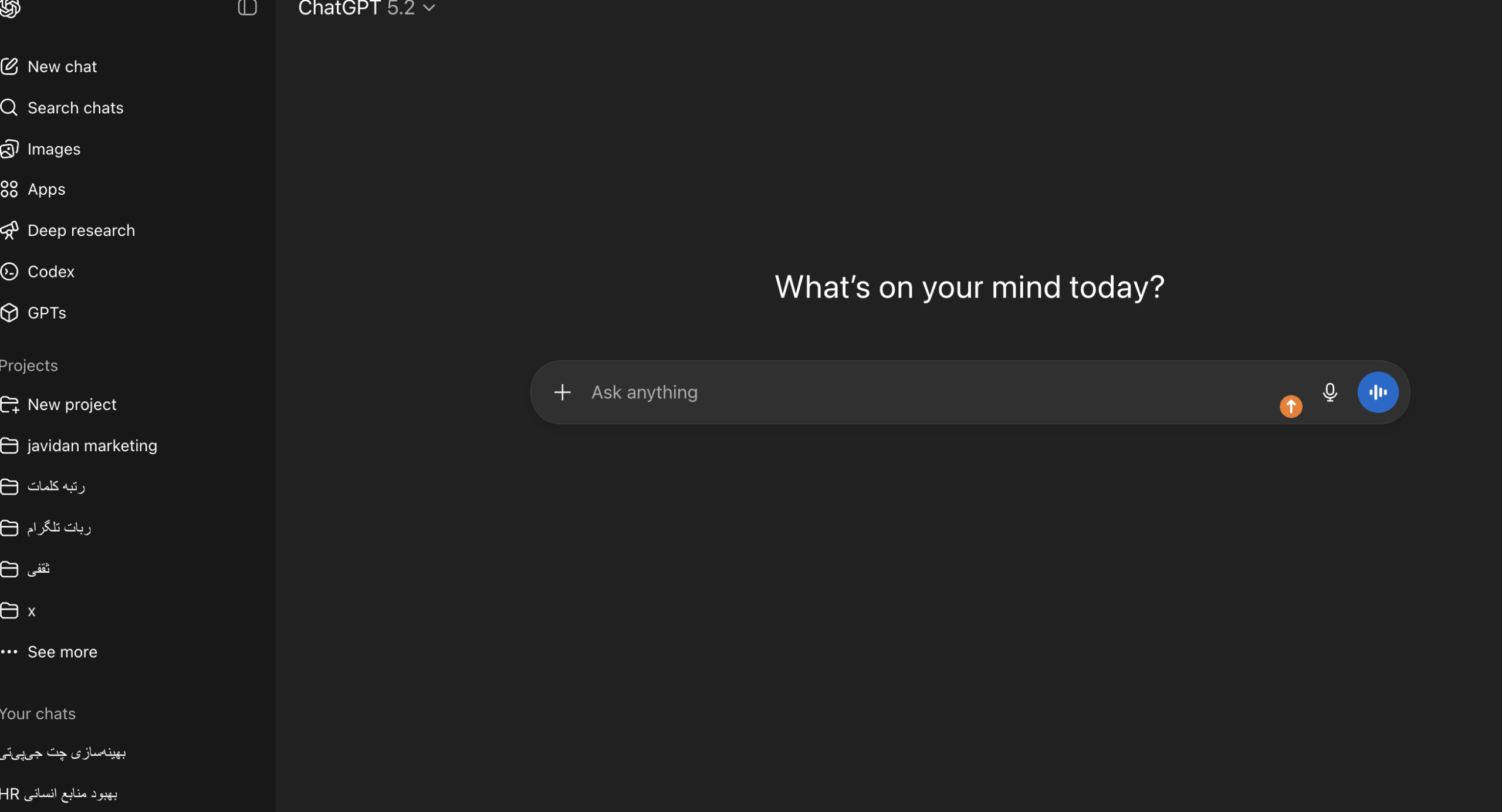
پس از ورود به حساب کاربری، با محیط اصلی ChatGPT روبهرو میشوید. در این صفحه، منوی کناری (سمت چپ) بهعنوان مرکز مدیریت دسترسیها عمل میکند و امکان جابهجایی سریع بین چتها، پروژهها، ابزارهای پیشرفته و GPTهای سفارشی را فراهم میسازد.
درک صحیح ساختار این پنل به شما کمک میکند حرفهایتر کار کنید، مکالمات خود را سازماندهی کنید و از قابلیتهای پیشرفته بهدرستی استفاده نمایید.
New Chat (چت جدید)
برای شروع یک مکالمه مستقل استفاده میشود. هر چت جدید بهصورت جداگانه ذخیره میشود و تاریخچه مخصوص به خود را دارد. برای موضوعات مختلف بهتر است چتهای جداگانه ایجاد کنید تا مدیریت اطلاعات سادهتر شود.
Search Chats (جستجو در گفتگوها)
با استفاده از این بخش میتوانید در میان تمام مکالمات قبلی جستجو کنید. این قابلیت برای کاربرانی که حجم بالایی از گفتگو دارند بسیار کاربردی است.
Images (تصاویر)
این قسمت مربوط به تولید و مدیریت تصاویر هوش مصنوعی است. اگر از قابلیت ساخت تصویر استفاده میکنید، دسترسی به تاریخچه و فایلهای تصویری از این بخش سادهتر خواهد بود.
Apps (اتصال ابزارهای خارجی)
در این بخش میتوانید ابزارهای جانبی مانند سرویسهای طراحی یا برنامهنویسی را به حساب خود متصل کنید. این قابلیت بیشتر برای کاربران حرفهای کاربرد دارد و برای استفاده عمومی ضروری نیست.
Deep Research (تحقیق پیشرفته)
ابزار تحلیل و تحقیق عمیقتر برای تهیه گزارشهای دقیق، بررسی چندمنبعی و تولید خروجیهای تحلیلی. این بخش برای پروژههای پژوهشی و تخصصی مناسبتر است.
Codex (ابزار برنامهنویسی)
بخش تخصصی برای تولید و تحلیل کد. اگر در حوزه توسعه نرمافزار یا ساخت ابزارهای دیجیتال فعالیت دارید، این قسمت کاربردی خواهد بود.
GPTs (جیپیتیهای سفارشی)
در این بخش میتوانید GPTهای اختصاصی بسازید یا از GPTهای ساختهشده توسط دیگران استفاده کنید. GPT سفارشی مانند یک دستیار تخصصی با تنظیمات و دستورالعمل مشخص عمل میکند.
Projects (مدیریت پروژهها)
Projects برای سازماندهی چندین گفتگو و فایل مرتبط در یک فضای واحد استفاده میشود. اگر روی یک موضوع مشخص بهصورت مستمر کار میکنید، ایجاد پروژه باعث نظم بیشتر و دسترسی سریعتر به اطلاعات میشود.
New Project (ایجاد پروژه جدید)
با انتخاب این گزینه میتوانید یک پروژه تازه ایجاد کنید و تمام مکالمات مرتبط با آن موضوع را در یک ساختار منظم نگهداری نمایید.
تفاوت GPTs و Projects چیست؟
- GPTs: ساخت یک دستیار تخصصی برای انجام یک نوع کار مشخص (مثلاً تولید محتوا، تحلیل سئو یا مدیریت شبکههای اجتماعی).
- Projects: ایجاد یک فضای مدیریتی برای دستهبندی و سازماندهی گفتگوها و فایلهای مرتبط با یک هدف یا پروژه مشخص.
بهطور خلاصه، اگر قصد دارید یک ابزار هوشمند اختصاصی بسازید از بخش GPTs استفاده کنید؛ اما اگر هدف شما مدیریت منظم کارها و مکالمات مرتبط است، Projects گزینه مناسبتری خواهد بود.
جمعبندی نهایی
کیفیت پاسخهای ChatGPT تنها به نوع سوال شما وابسته نیست؛ بلکه تنظیمات داخلی حساب کاربری نقش مهمی در ساختار، دقت، انسجام و سطح تحلیل خروجی دارند. با بررسی و بهینهسازی بخشهایی مانند General، Personalization، Memory، Security و Data Controls میتوانید تجربهای کاملاً حرفهایتر و کنترلشدهتر داشته باشید.
برای اکثر کاربران، تمرکز اصلی باید روی تنظیم صحیح Personalization و Custom Instructions باشد؛ زیرا این بخشها مستقیماً سبک پاسخدهی، میزان تحلیل و ساختار خروجی را تغییر میدهند. در کنار آن، فعالسازی گزینههای امنیتی مانند احراز هویت چندمرحلهای (MFA) و مدیریت حافظه، باعث افزایش امنیت و انسجام بلندمدت در استفاده از سیستم میشود.
اگر از ChatGPT بهعنوان ابزار کاری، تولید محتوا، تحلیل یا مدیریت پروژه استفاده میکنید، توصیه میشود حداقل یکبار تمامی تنظیمات را بهصورت دقیق بررسی کرده و متناسب با نیاز خود تنظیم نمایید. همین تنظیمات ساده میتوانند تفاوت قابلتوجهی در کیفیت خروجی نهایی ایجاد کنند.
سوالات متداول درباره تنظیمات ChatGPT
آیا تنظیمات ChatGPT واقعاً بر کیفیت پاسخها تأثیر دارد؟
بله. اگرچه هسته مدل تغییر نمیکند، اما تنظیماتی مانند Personalization، حافظه و Custom Instructions میتوانند ساختار، دقت، لحن و انسجام پاسخها را به شکل محسوسی بهبود دهند.
بهترین لحن برای استفاده حرفهای کدام است؟
حالت Professional برای کاربران حرفهای، تحلیلمحور و تولیدکنندگان محتوا پیشنهاد میشود؛ زیرا پاسخها را ساختارمند و دقیق ارائه میدهد.
آیا فعال بودن Memory ضروری است؟
برای استفاده حرفهای و شخصیسازی عمیقتر، فعال بودن حافظه توصیه میشود. اما در پروژههای حساس یا کوتاهمدت میتوان آن را محدود یا مدیریت کرد.
فعال کردن Show Additional Models چه مزیتی دارد؟
این گزینه امکان انتخاب مدلهای مختلف را فراهم میکند و برای کاربران حرفهای که به دنبال کنترل بیشتر بر نوع خروجی هستند مفید است.
آیا لازم است همه بخشهای تنظیمات را تغییر دهیم؟
خیر. بسیاری از تنظیمات پیشفرض مناسب هستند. تنها بخشهای مرتبط با سبک کاری، امنیت و شخصیسازی نیاز به بررسی دقیق دارند.
تفاوت GPTs و Projects چیست؟
GPTs برای ساخت دستیار تخصصی استفاده میشود، در حالی که Projects برای مدیریت و سازماندهی گفتگوها و فایلهای مرتبط کاربرد دارد.
